
Aprenda como copiar e selecionar o texto para copiar em arquivos PDF protegido. Como selecionar copiar texto de PDF bloqueado para colar no Word.
Antes os arquivos Adobe Reader eram famosos pois não permitiam nem selcionar o texto. Essa era a vantagem do Acrobat Reader. Hoje em dia, tudo é copiável. Mesmo quando protegem o texto em PDF.
Como copiar texto de PDF protegido – tutorial selecionar Adobe reader bloqueado
Para copiar o Texto de um arquivo Adobe Reader bloqueado, você tem que seguir os passos abaixo, que ele vai automaticamente extrair o texto do PDF para o Word
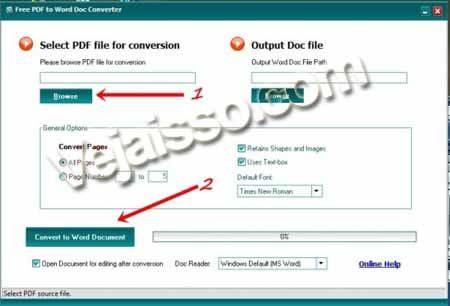
- Acesse o site PDFUnlock!
- Selecione o arquivo que está bloqueado para extrair o texto
- Clique em Converter para o Word ou salvar para o computador
O site faz o trabalho complexo usando muitas ferramentas avançadas para desbloquear o arquivo PDF, seja através da tentativa de descobrir a senha que desbloqueia o documento ou através do reconhecimento do texto na tela (OCR).
O mais importante de tudo é que o site completamente grátis, permitindo com que o bloqueio da cópia dos textos Adobe Reader seja feito, acabando com um grande problema da década passado. Caso não funcione, você ainda pode tentar o site HTMLPDF que converte para HTML, ou seja, página na web o seu documento.
Atenção: Como todo documento é enviado para a internet para um computador desconhecido não realize o envio de documentos confidenciais ou de natureza sensível.
Pronto, agora é só abrir o arquivo do Word que você tem todo o texto do documento, prontinho para ser selcionado, editado e arrumado. Se você quiser ainda pode salvar devolta em PDF. Agora você pode copiar texto de PDF protegido!


33 Comments
Elisan
Muitoo show o programa…
Converte muito rápido e muito simples de usar!!!
VALEW MESMOOOOOO
Regiane
valeu mesmo, otima dica para copiar texto de PDF protegido!
Isabelli
Muitissimo obrigada vcs nem imaginam o quanto me ajudaram!!!
Felipe Veiga "Dent VII"
A Grande maioria dos PDFs protegidos funciona, porém os novos lançados pela adobe já não conseguem ser copiados. A melhor opção seria Print Screen e OCR do Google Docs.
Abraços
bianca
Felipe, como fazer com os que não dão certo desta forma? Obrigada
Rosi
Maravilhoso esse programa!!!
Antonio Marcos
Show de bola esse programa para bens!!!
Michele
Adorei!!!
Muito bom!
Obrigada
Samuel
Muito bom valeu
Obrigado
wilson
vlw meu brother
simao
fiz isso e nao consigo por em word.
nem aparece essa imagem que vc mete aí.
será que me podia ajudar?
preciso mesmo do ficheiro em word e nao sei o que fazer, POR FAVOR
Obrigado
Pingback: Baixar programa selecionar texto de PDF protegido e extrair texto .PDF
Renata
Realmente converte muito rápido e sem desconfigurar muito os dados. Porém após a 3ª conversão fica pedindo código.
Gabriela
Eu baixei o programa..mais ta tudo em ingles..e ele fica na pagina do mozilla so..nao consigo abrir o programa como faço?
Joicy
Muito obrigada mesmoooo, pela dica!!!
Me ajudou muito, tava precisando copiar uns exercicios em pdf pra responder, mas não tinha como copiar, pois o documento era protegido. Agora posso copiar tudo rsrsrs.
Bjokas.
Flávia Hermínia
Olá, gostei muito desse programa. Ele só não serviu para um PDF gigante. O programa fez tudo direito, mas não abria o arquivo conertido. Aparecia uma caixza de mensagem dizendo que ele não poderia ser aberto, porque tinha mais de não sei quantos caracteres. Aí tive que digitar tudo mesmo!
sabrina
SENSACIONAL!!!!! MUITO BOM!!!!
roberta
Não adiantou nada pra mim. A página ficou em branco.
Felipe Veiga
Precisa ver como está diagramado seu PDF. Se for como imagem, sem texto selecionável você não vai conseguir copiar o texto porque não há texto a ser copiado.
MARCELO BRASIL
Ficou legal, ele ficou no word do jeito que fica em PDF, e quando vai para o word também não consigo selecionar o texto que quero.
No Aguardo,
Marcelo
Felipe Veiga
Não entendi a dúvida Marcelo, deu certo até que parte?
Cristiane
Não consegui converter o arquivo PDF q eu queria. Como faz?
Felipe Veiga
Cristiane, se você quer converter o PDF, recomendo ler nosso artigo sobre os 4 melhores sites para converter arquivos . Abraços
Rafael
Vlw Felipe!
Ajudou demais. Não tava conseguindo de forma de nenhuma forma.
vlw abraço
Rafael
Vlw Felipe!
Ajudou demais. Não estava conseguindo de nenhuma forma.
vlw abraço
Otniel
Pó, valeu, já estava a ficar irritado por não conseguir copiar um texto para um trabalho da escola. Curti da cena!
Washington
Caramba! Como se diz, as vezes o simples é muito…
Está procurando um meio elaborado pra resolver isso
Pô! Valeu, Man!
Rodrigo
Muito bommmmmmmmm! Funcionouuuuuu!
Mari
O segundo é ao contrário, ele faz uma pagina html virar pdf. O arquivo que eu tenho é grande e não vai.
JORGE BARRETO
onde fica o arquivo convertido?
marry smith
O desbloqueio de PDF é a melhor solução para desbloquear arquivos PDF a partir de muitos tipos de restrições, como impressão, edição, cópia, etc. A ferramenta é muito eficiente e simples de usar, de modo que pode ser facilmente executada por usuários técnicos e não técnicos. http://www.pcinfotools.com/pt/desbloquear-pdf-2/
Claudia
eu tentei e ele converteu para o word… mas como imagem, continuei sem conseguir selecionar e copiar o texto.
Aline CRistina
ADOREEEI obrigada viu vai me ajudar por muitos anos vc é show!!!!!! Sr. Felipe.