Como consertar seu PC – Tutorial para arrumar problemas do computador

Written on julho 22, 2010 – 09:58 | by Felipe Veiga |

Aprenda como consertar seu PC você mesmo! Tutorial para arrumar os problemas do computador sozinho, utilizando funções simples do Windows. Guia para consertar seu PC e arrumar os problemas do seu computador.

A maioria dos PCs Windows, num fatídico dia de sua existência trava. Isso normalmente porque instalamos algum programa que está interferindo com o bom funcionamento do computador, ou porque fomos atacados por vírus, trojan, malwares.

Mas como usualmente a culpa do seu computador estar lerdo é de quem está sentado em frente a ele, e não de vírus, existe uma forma muito simples de consertar seu computador e arrumar possíveis erros. É utilizando a restauração do sistema do Windows XP, Windows Vista e Windows 7.

O que é a Restauração do Sistema?

Restauração do sistema é um registro que o Windows faz, uma mini cópia dele mesmo, e de arquivos muito importante para seu funcionamento.

Portanto, quando quebramos algo em nosso computador e queremos arrumar os problemas que causamos, temos uma grande chance, pois o Windows grava periodicamente cópias dele mesmo.

Eu vou perder meus arquivos ao consertar o PC com a Restauração do Sistema?

Não! Nenhum arquivo vai ser alterado, apenas arquivos cruciais do Windows. Nenhum documento, filme vai ser alterado. Nem programas que você instalou vão deixar de funcionar!! (não sei como também…)

Mas também se você deletou um arquivo sem querer, quer voltar a uma versão anterior, restauração do sistema também não vai te ajudar…

Como consertar seu PC – Arrumar os problemas do computador – Windows XP, Windows 7

Para consertar seu PC, a primeira tentativa é desinstalar todos aqueles programas que você instalou até o momento no qual você lembra como era a velocidade do seu computador. Ou seja, o melhor de tudo é tentar identificar QUAL programa causou aquilo, ou QUANDO isso aconteceu.

Antes de começar a restauração do sistema, devemos fazer a Manutenção do PC (Tutorial e programas para baixar já discutidos).

Agora, vamos começar o tutorial para restaurar o computador.

  1. Vá em Iniciar, Programas
  2. Acessórios
  3. Ferramentas do sistema
  4. Restauração do Sistema
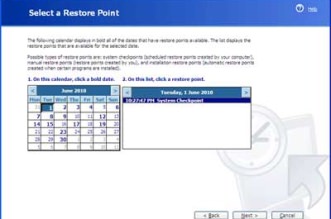
  5. Opte por Selecionar um ponto de recuperação do Sistema (se precisar apenas!)
  6. Escolha o ponto adequado para retornar seu computador – Lembre-se, o importante é voltar o mínimo no tempo, mas escolher um dia antes do computador ficar lerdo e com problemas.
Consertar o PC - Tela de Restauração do Sistema no XP - Escolher dia antes de ter problemas no computador e precisar arrumar

Consertar o PC - Tela de Restauração do Sistema no XP - Escolher dia antes de ter problemas no computador e precisar arrumar

Atenção, a restauração do PC demora um pouco, pois ele vai trocar todos os arquivos e registro do computador por daqueles do dia escolhido!

Arrumar o problema do computador que demora para Iniciar (Ligar)

A partir do Windows 7, com o DVD de instalação você vai conseguir opções excelentes parra arrumar seu computador. Para ter acesso, coloque o DVD do Windows ao iniciar o computador. Então aperte F8 (fique apertando, o tempo de apertar varia conforme computador.

Vai aparecer a tela de recuperação. A partir dessa tela você vai poder escolher:

Consertar o computador - Problemas na inicialização deixam o PC lerdo - Reinstalar o Windows pode ser uma boa

Consertar o computador - Problemas na inicialização deixam o PC lerdo - Reinstalar o Windows pode ser uma boa

  • Corrigir problemas de inicialização
  • Realizar uma restauração do Sistema
  • Recuperar o sistema a partir de uma imagem – Melhor que restauração do sistema, mas só disponível para Windows 7
  • Diagnóstico de problemas de memória e disco rígido

E por fim, a última opção salvadora é reinstalar o Windows. Instalar o Windows XP, Windows Vista ou Windows 7 por cima do seu sistema atual, sem perder nenhum programa, documento ou aplicativo.

Depois de tudo isso, sugiro um programa para arrumar o registro do Windows e deixar o PC mais rápido.

Espero que com esse tutorial você consiga fazer uma restauração do sistema no seu próprio computador, conseguindo arrumar os principais problemas do computador e consertar seu PC sozinho!

Baixar programa restaurar PC – Arrumar seu computador pelo Restauracao do sistema

Written on julho 3, 2010 – 09:16 | by Felipe Veiga |

Baixar programa para restaurar seu PC e arrumar seu computador através da restauração do sistema. Faça o download do programa para restaurar seu PC mais fácil.

Um dos jeitos de consertar seu computador, se foi alguma coisa que alterou o registro do seu PC, e deixou ele lerdo ou com mensagens de erro é através da restauração de sistema.  Nós já ensinamos como consertar seu computador usando o próprio Sistema de Restauração do Windows, seja ele XP, Vista ou Windows 7.

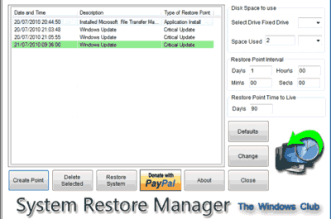
Baixar programa restaurar PC – Arrumar seu computador pelo Restauracao do sistema

Baixar programa restaurar PC - Arrumar seu computador pelo Restauração do sistema

Baixar programa restaurar PC - Arrumar seu computador pelo Restauração do sistema

Mas existe um programa chamado System Restore Manager, feito para gerenciar os pontos de restauração do sistema e arrumar o PC que facilita tudo! Não só ele é grátis mas ele permite que você faça bem mais fácil a restauração do PC, para arrumar o seu computador.

Se você está tendo problemas com seu computador, não deixe de baixar o System Restore Manager para restaurar seu PC e e arrumar os problemas do seu computador.

Baixar programa de Recuperar Email Deletado – Restaurar Mail Apagado

Written on agosto 8, 2009 – 21:49 | by Felipe Veiga |

Baixar programa de Recuperar Email Deletado. Restaurar e-Mail Apagado do Outlook e Outlook Express. Deletou email importante? Faça o download do programa de recuperar mail deletado.

Acho que todo mundo já deletou sem querer um email importante e só depois de um tempo, percebeu que havia apagado-o. Pois bem, o Power Email Recovery é uma excelente ferramenta para recuperar esse email, com anexo e tudo!

Recuperar Email Deletado – Restaurar Mail Apagado

Power Email Recovery é um programa completamente grátis que vasculha o lixo do Outlook e Outlook Express para recuperar o email que você apagou.

É muito simples recuperar o email, pois todo o programa lembra muito o Outlook Express.

recuperar-email-e-mail-deletado-apagado-quebrado-restaurar-achar-undelete

Baixar programa grátis de Recuperar Email Deletado do Outlook Express - Restaurar Mail Apagado

Infelizmente, na minha experiência, fotos nunca foram bem recuperadas, mas dá para recuperar parcialmente. Powerpoint e .Doc do Word funcionaram muito bem!

Baixar programa de Recuperar Email Deletado no Outlook Express. Restaurar e-Mail Apagado do Outlook e Outlook Express

Portanto se você perdeu um email importante porque deletou sem querer, utilize o Power Email recovery para recuperar um email apagado acidentalmente! Restaurar seus emails ficou fácil com esse programa para baixar grátis!

Restaurar arquivo eml ao Outlook Express

Written on março 4, 2007 – 17:22 | by Felipe Veiga |

Aprenda como restaurar arquivos EML ao Outlook Express e consertar como recuperar seus emails ao restaurar arquivos EML ao Outlook Express.

Ao tentar abrir arquivos eml ultimamente – aqueles quando o remetente manda o email em anexo e não encaminhado -, o outlook express recusava-se a abrir. Achei que fosse o vírus Nimda, mas não era, só bug do Windows mesmo. Como só hoje tive tempo de mexer, aí vai a solução para o problema:

Para executar o arquivo Msimm com a opção /reg:
1. Feche o Outlook Express.
2. Clique em Iniciar e em Executar.
3. Na caixa Abrir, digite msimn /reg e clique em OK.

Para fazer um novo registro do tipo de arquivo .eml em Meu computador:
1. Na Área de trabalho, clique duas vezes em Meu computador.
2. No menu Ferramentas, clique em Opções de pasta.
3. Clique na guia Tipos de arquivo.
4. Em Tipos de arquivo registrados, clique em EML Email do Outlook Express e em Avançado.
5. Clique em Open e em Editar.
6. Digite a seguinte linha na caixa Aplicativo usado para executar a ação:
“C:\Arquivos de Programa Files\Outlook Express\MSIMN.EXE” /eml:%1
7. Clique em OK, em OK novamente e em Fechar.

PS: Meu outlook é versão 6.0, mas funciona da 5.5 para cima.