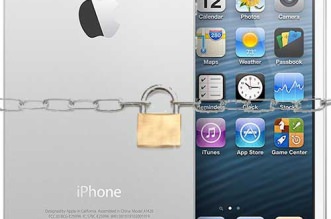
Baixar programa para proteger PenDrive com senha, Pen Drive password

Written on janeiro 22, 2012 – 20:00 | by Felipe Veiga |

Como proteger um pendrive com senha ao baixar esse programa grátis! Bloquear uso do Pen drive com password, proteger pendrive com senha.

Hoje em dia, com a portabilidade, o baixo custo dos computadores e pendrive e flash drives, costumamos carregar uma grande parte dos nossos documentos em nossos pen drives.

E por isso, eu acho que é muito importante nós conseguirmos impedir que qualquer consiga abrir e ver os arquivos e documentos no nosso pen drive pessoal. E aí que eu encontrei um programa, grátis, que faz justamente isso e de graça!

Baixar programa para proteger PenDrive com senha, Pen Drive password

O programa USB Safeguard é um programa grátis para Windows, que serve para bloquear o uso indevido do seu pen drive. Com um funcionamento extremamente simples, ele vai bloquear e impedir que seu flash drive seja aberto em qualquer computador, pedindo uma senha quando inserido.

Se a pessoa não souber a senha, ele não vai funcionar. Infelizmente isso só funciona no Windows, podendo não funcionar no Linux e Mac, deixando seu pendrive desprotegido nessas ocasiões. Mas como nos escritórios, faculdade a maioria dos computadores é com o Sistema operacional Windows, ele é muito útil

Baixar programa para proteger PenDrive com senha, Pen Drive password

Baixar programa para proteger PenDrive com senha, Pen Drive password

Como instalar o programa para proteger USB drive com password

Para instalar o programa de proteger pen drive grátis, simplesmente siga as instruções

  1. Baixar programa USG Guard para proteger PenDrive com senha
  2. Copie o download para dentro do seu USB drive
  3. Clique duas vezes nele para instalar a proteção
  4. Configure o seu endereço de email
  5. Insira seu password para bloquear o uso com senha

Pronto!

E Não ouse esquecer essa senha, pois somente com ela seu pendrive vai funcionar. Você até consegue formatar ele, mas não consegue recuperar facilmente os arquivos, pois ele encriptografa todos eles com a mais poderosa criptografia.

Proteger sua conta do Facebook de Hackers – Impedir que seu perfil seja acessado sem sua autorizacao

Written on junho 19, 2011 – 09:00 | by Felipe Veiga |

Aprenda como ativar a segurança anti hacker do Facebook e impedir que seu perfil seja hackeado ao negar o acesso sem sua autorização. Proteger sua conta de hackers no Facebook.

Um dos meios mais seguros de impedir que uma conta na internet seja roubada é atribuir uma senha temporária que só é requisitada quando você acessa de um computador diferente do que você usa habitualmente, mas que caso seja você mesmo, que você consiga receber essa senha.

Com isso, mesmo que alguém descubra sua senha do Facebook e um hacker consiga hackear sua conta, ele não vai conseguir entrar nela para mudar a senha e roubá-la de você, e ainda mais: você receberá um email sendo avisado que sua conta está sendo acessada de um local desconhecido.

Proteger sua conta do Facebook de Hackers – Impedir que seu perfil seja acessado sem sua autorizacao

Existes 3 passos bem simples que aumentam muito a segurança na sua conta do Facebook. Para ativá-los é bem simples.

  1. Entre no seu perfil, clique em Configurações de conta
  2. Selecione Segurança
  3. Vai aparecer a tela abaixo, selecione todos os itens na seqüência
  4. O último e mais importante é receber notificações e senha por SMS
 Proteger sua conta do Facebook de Hackers - Impedir que seu perfil seja acessado sem sua autorização

Proteger sua conta do Facebook de Hackers - Impedir que seu perfil seja acessado sem sua autorização

Receber SMS toda vez que você se conectar ao Facebook de um computador diferente é a função mais útil. Afinal, se alguém tentar acessar o seu Facebook a partir de um outro computador, ele vai enviar a senha do acesso para o seu celular!

Poxa, mas e se eu quiser acessar minha conta do Facebook a partir da casa de um amigo? Basta ter o seu celular junto que você vai receber a senha e vai então poder acessar o Facebook normalmente!

Por fim, ao chegar em casa depois de acessar da casa de um amigo, você deve seguir nosso tutorial para excluir contas ativas e descobrir se se sua conta do Facebook foi Hackeada por hackers.

Verificar Privacidade no Facebook – Quem consegue ver minhas informacoes e fotos

Written on junho 17, 2011 – 09:00 | by Felipe Veiga |

Saiba como verificar suas privacidade no Facebook (e dos seus filhos) e saiba quem consegue ver suas informações, suas fotos, amigos, família e os aplicativos que usam seu mural e perfil.

Como estamos cada vez mais conectados e inserindo informações no Facebook, devemos sempre permanecer atentos a nossa privacidade. Não são poucos os casos de assaltos programados pelas nossas rotinas na rede social.

E se você tem que gerenciar a conta do seu filho ou parente, é muito importante protegê-los dos possiveis riscos do compartilhamento em excesso, que pode prejudicar a vida inteira do seu filho, afinal a frase “A internet não esquece” é verdadeira, basta observar a quantidade de programas de televisão que explora adolescentes que se exibiram e hoje tem suas vidas destruídas.

Verificar Privacidade no Facebook – Quem consegue ver minhas informações e fotos

O Site Facebook privacy scanner verifica diversos aspectos da sua conta, observando se há brechas na privacidade, quem pode ver suas informações e como corrigir para deixar suas informações mais personalizadas

Verificar Privacidade no Facebook - Quem consegue ver minhas informacoes e fotos

Verificar Privacidade no Facebook - Quem consegue ver minhas informacoes e fotos

  • Checar pela personalização instantânea, que filtra alguns comentários para que você não veja tudo o que acontece com seus amigos, apenas aqueles que você mantem mais contato
  • Verifica se informações como celular, familiares, emails está restrita amigos apenas
  • Verifica se suas informações dos seus contatos está protegida e privativa
  • Segura que apenas seus amigos possam ver suas fotos, tags e conexões
  • Impede que seus amigos mostrem suas informações inadvertidamente
  • Mostra quais programas podem acessar suas informações e fazer alterações, além de compartilhar sua privacidade

Para verificar automaticamente suas configurações de privacidade do Facebook, utilize o Reclaim Privacy para recuperar e verificar sua privacidade no Facebook.

Abaixo, as configurações de Privacidade que eu sugiro usar no Facebook. Resumindo mostro tudo apenas para os meus amigos, afinal, se você tem um amigo meio bobão que compartilha mais do que deve, você pode acabar ficando com um problema porque um amigo seu compartilhou mais do que devia.

Como aumentar sua privacidade no Facebook e proteger suas informações pessoais

Como aumentar sua privacidade no Facebook e proteger suas informações pessoais

E você, como você compartilha as informações no Facebook? Como protege sua privacidade?


Proteger seu Facebook de ser visto por qualquer pessoa – Esconder seus status

Written on março 29, 2011 – 09:00 | by Felipe Veiga |

Saiba como proteger seu Facebook de ser visto por qualquer pessoa. Esconder seus status e updates das pessoas, aumentando sua privacidade no Facebook. Proteger seus perfil de ser visto por qualquer um.

Primeiro ponto importantíssimo para nós brasileiros é que o Facebook, Twitter e Orkut podem ser grandes fontes de informações para inimigos, ladrões e fofoqueiros. Hoje vamos nos focar nos ladrões mesmo eheheh O Facebook e Orkut podem conter fotos pessoais, informações sobre compras, relacionamentos, família e amigos, portanto, as chaves para aquelas famosas ligações de sequestro pedindo para pagar cartão de celular!

Por isso devemos ao máximo proteger nosso perfil do Facebook, ainda mais agora com a função Locais, que pode fazer Check-in nos lugares que gostamos para mostrar para os amigos.

Proteger seu Facebook de ser visto por qualquer pessoa – Esconder seus status

O primeiro ponto para proteger seu perfil do Facebook é  não compartilhar com todos. Por padrão compartilhamos tudo com todos, mas o melhor mesmo é somente compartilhar com amigos ou amigos dos amigos. Para fazer isso, embaixo do status ou foto ou Locais, clique no cadeado e selecione a opção de privacidade desse status ou comentário.

Proteger status update do Facebook - Clique no Cadeado e selecione a privacidade desejada

Proteger status update do Facebook - Clique no Cadeado e selecione a privacidade desejada

Para configurar as opções gerais de privacidade do Facebook, sugerimos no mínimo esconder todas as suas informações para apenas amigos. Pois assim podemos selecionar quem vai ver nossas informações. Não aceitamos nem amigos de amigos pois sabemos que alguns colegas adicionam pessoas desconhecidas que podem então visitar seu perfil no Facebook e visibilizar informações como local, celular e etc!

Configurar as opções gerais de privacidade do Facebook para proteger seu perfil

Configurar as opções gerais de privacidade do Facebook para proteger seu perfil

Acima as configurações de privacidade que utilizamos para proteger o Facebook de ser visto por qualquer pessoa. Note que algumas informações não mostramos para ninguém.

Por fim, mesmo dentre os seus amigos do Facebook, tem coisa que você gostaria de compartilhar com uns e não compartilhar com outros. A melhor forma de fazer isso é criando listas com seus amigos.

Primeiro selecione vá para a página amigos e editar amigos. Então crie uma lista. A sugestão é dividir os amigos de acordo com local de trabalho ou com nível de amizade.

Criar lista para proteger privacidade e perfil

Criar lista para proteger privacidade e perfil

Depois de criar uma lista, você pode voltar no painel de privacidade e selecionar se essa pessoa vai receber esse update ou se todo mundo!

Por fim, volte na seção de privacidade e selecione quais listas de amigos vão poder ver quais atualizações, quais fotos e quais informações do seu perfil através da Aba customizar! Pronto!

O legal de tudo isso criado para proteger sua privacidade do Facebook é que você basicamente pode filtrar com precisão quem vai receber seus comentários, que vai poder ver seus status, seu perfil, escondendo e mostrando somente as partes da nossa vida como queremos, exatamente como na vida real! Espero que com esse tutorial