Tutorial – Fazer a Manutencao do PC – Baixar programas para Manutenção computador

Tuesday, December 29th, 2009

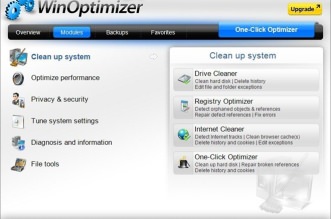
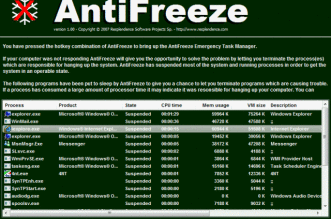
Tutorial para fazer você mesmo a manutenção do computador. Baixar programas grátis completos para fazer a manutenção do seu PC e deixar ele rodando rápido como novo!

A maioria dos computadores precisa de uma faxina virtual regularmente. Vários pequenos erros tanto no registro, quanto nos arquivos baixados quando no próprio disco rígido fazem com que o computador fique cada vez mais lento.

Mas a maioria dos problemas pode ser resolvida com a simples manutenção do computador e sua limpeza!

Tutorial – Fazer a Manutencao do PC – Baixar programas para Manutenção computador

Então, fazendo uma analogia, primeiro iremos limpar a casa (fazer limpeza dos arquivos de internet e temporários); depois iremos procurar por coisas que não estão mais funcionando ou que não vamos mais usar (erros no registro), agora vamos arrumar as prateleiras (Scandisk por erros no disco rígido) e por fim vamos reorganizar tudo de acordo com o que estamos precisando usar. É assim que será feita a manutenção do computador!

Primeiro passo – Limpando os Cookies, Temporários

fazer-manutencao-computador-limpar-pc-manutencao-limpar-navegador-cookies

Fazer a manutenção do computador - Limpar os arquivos de internet, Cookies e Lixeira

Primeiro você precisa fazer o download do CCleaner que vai ser muito útil para fazer a manutenção do PC através da limpeza dos arquivos temporários

Você vai clicar em Run Cleaner  (2) e automaticamente vai ser feita a limpeza do seu computador. Assim sua internet e seus programas vão rodar bem mais rápido.

Segundo passo – Arrumando os errinhos e jogando o fora o que não funciona no Registro

O registro é um arquivo do próprio Windows onde têm se onde está cada coisa e o que está relacionado a o que. Portanto desnstalar e instalar muito faz ele ficar grande e pouco funcionante, por isso é necessário limpá-lo de vez em quando. É o que fazemos aqui no Vejaisso.

O próprio CCleaner já faz muito bem essa função (outra opção, paga é o Registry Mechanic).

limpar-registro-windows-fazer-limpeza-completa-registro-manutencao-computador

Fazendo manutenção PC - Limpar o registro de erros de instalação e desinstalação

Para limpar o registro e corrigir os erros do registro, clique na aba Registry (1) do CCleaner, selecione então analisar (2) e procurar erros e então selecione Corrigir erros do registro (3).

Aceite todas correções e sempre faça o backup, vai que dá zica…

Terceiro Passo – Fazer ScanDisk procurando por erros e corrigir setores defeituosos

Para fazer a própria verificação do Windows por erros nos setores e correção automática você precisa seguir alguns passos:

  1. Você vai em “Meu Computador”
  2. Lado direito em C:
  3. Escolha Propriedades
  4. Escolha Ferramentas (aba na parte superior)
  5. Escolha Scandisk
  6. Cheque os dois itens e de ok`
    procurar-erros-no-disco-manutencao-computador-limpeza

    Manutenção do disco com o Check Disk (Scandisk) do Windows

  7. Reinicie o computador
  8. Faça um lanche, vai demorar.

Para essa secção não precisou de download, pois o Check Disk (antigo Scandisk) é do próprio Windows, que executa assim que o disco não está mais em uso, por isso precisa reiniciar.

Quarto passo – Desfragmentar o Hard Drive para organizar a casa

Desfragmentar nada mais é que colocar os arquivos que você mais usa num lugar de mais fácil acesso e aqueles papeis que estão jogados de lado, mas que deviam estar arquivados, arquivar.

Portanto, a melhor hora para fazer isso é depois que o lixo foi jogado fora, os erros consertados e toda manutenção do PC quase feita.

Existem duas opções, grátis, o Defraggler, um desfragmentador de disco e otimizador para manutenção do PC e o JK Defrag GUI, que é excelente para desfragmentar mas menos visual – nem os experts do Vejaisso.com usam hehehe

desfragmentar-windows-para-fazer-manutencao-computador

Manutenção e Otimização - Organizando onde vai cada arquivo

Nos dois o processo é o mesmo, escolha sua unidade de disco (C:) e então clique em desfragmentar (seta).

Pronto, aproveite seu computador zero bala, arrumadinho. Esse é o jeito mais simples de fazer a manutenção do computador. Existem diversos guias e tutoriais ensinando coisas difíceis e pouco práticas, atenha-se ao básico da manutenção de PC que a saúde do computador e sua manutenção agradecem.

Baixar Programa para Melhorar Memoria RAM (aumentar) do PC e deixar mais rapido

Thursday, December 17th, 2009

Baixar o programa para melhorar a memória RAM do PC e fazer ajustes (tweak) para deixar o PC mais rápido. Otimizar a memoria RAM para, aumentando e elimando automaticamente para deixar o computador mais rapido.

Muitos programas não sabem usar a memória RAM. Acabam colocando coisas que eles acham que nós vamos usar, mas não usamos. Aí a memória RAM fica lotada, cheia, impedindo a gente de abrir outros programas e fazendo o computador ficar devagar.

Por isso é importante fazer a manutenção do PC. Depois de arrumado, você pode utilizar o programa Minimem que vai AUTOMATICAMENTE arrumar sua memória do PC.

Baixar Programa para Melhorar Memoria RAM (aumentar) do PC e deixar mais rapido

Baixar-Programa-para-Melhorar-Memoria-RAM-(aumentar)-do-PC-e-deixar-mais-rapido

Minimem é um melhorador de memória. Tudo aquilo que está na memória, mas não está sendo usado vai ter seus processos limpos da memória. Por exemplo, para que mandar o Joãozinho saber os afluentes da margem direita do amazonas? Quando ele vai usar isso? Então elimina.

Poxa, mas e se perguntarem? Aí o programa vai liberar. Ele fica automaticamente procurando memória usada.

Depois de baixar o programa para melhorar a memória RAM (Aumentar) e deixar o PC mais rápido, instalou, acabou a configuração. Só faça alterações se você souber o que está fazendo.

Atenção: Não utilize se você tem menos do que 512MB de memória, nem se seu sistema operacional for o Windows 7.

Não deixe de baixar o programa para melhorar a memória RAM do seu PC e deixar o seu PC mais rápido. Fazer o download e instalar é rapidinho para melhorar muito o sistema de gerenciamento de memória do computador.

Monitorar a temperatura do Harware do computador – Processador

Sunday, January 27th, 2008

Manter o computador a temperatura ótima é um dos passos para otimizar a performance do seu computador e fazer a manutenção do seu PC.

O programa Hardware Monitor monitora não somente a temperatura do seu processador, que é definitivamente a mais importante temperatura de referência, mas mede também a temperatura de inúmeros outros dispostivos.

Programa monitor da temperatura do processador e do computador

Programa monitor da temperatura do processador e do computador

O Monitor da Temperatura do processador e outros dispositivos consegue detectar os seguintes sensores e dispositivos:

Sensores térmicos do Processador

  • Intel Core Duo/Core 2 Duo Digital Thermal Sensor.
  • AMD Athlon 64 Thermal Sensor.

Sensores térmicos existentes na board

  • ITE IT8705, IT8712, IT8716 e IT8718.
  • Asus AS99127 e ASB100.
  • SMSC EMC6D102 e EMC6D103.
  • Dispositivo analógico ADM1030, AMD1031 e ADT7475.
  • Fintek F71805, F71862, F71872 e F71882.
  • Winbond W83781D, W83627HF, W83697HF, W83791D, W83627THF, W83627EHF e W83627DHG.

Sensores térmicos de equipamentos de alimentação e suporte

  • abit uGuru 2003 e uGuru 2005.
  • Sensor da fonte de energia Gigabyte ODIN.

Discos rígidos

Sensores nas Placas gráficas

  • GPUs nVIDIA e ATI.


Download do Monitor da temperatura do computador.

Portanto, monitore com precisão a temperatura do seu processador e do hardware do seu computador e saiba se o seu sistema de ventilação e refrigerenção por coolers está funcionando eficientemente.

Fonte