Como baixar documentos do Google Docs para PC – Salvar todos arquivos

Written on fevereiro 5, 2012 – 22:46 | by Felipe Veiga |

Saiba como baixar seus documentos do Google Docs para o PC. Aprenda a salvar todos arquivos e baixar documentos do Google docs para seu PC.

O Google Docs cada vez mais é uma ferramenta de edição e realização de documentos de texto, planilhas e apresentações. Não apenas pela facilidade de ser de graça e não precisar ser instalado, funcionando em qualquer computador, mas também porque permite que as pessoas usem e colaborem nos arquivos de modo online, sem precisar ficar enviando o arquivo pela internet.

Mas mesmo assim, sempre é bom ter uma copia dos seus arquivos no seu PC ou para levar em um pendrive onde você sabe que não vai ter internet e principalmente para mandar para aquele colega de trabalho que não tem a menor idéia de como mexer no Google Docs.

Como baixar documentos do Google Docs para seu PC – Salvar todos arquivos

Para baixar seus arquivos você tem duas formas bem simples, uma na qual você seleciona arquivo por arquivo e outra na qual você manda baixar todos os arquivos que são seus e todos os arquivos compartilhados com você.

Como baixar documentos do Google Docs para PC - Salvar todos arquivos

Como baixar documentos do Google Docs para PC - Salvar todos arquivos

  1. Entre no Google Docs
  2. Insira seu login e senha
  3. Você verá todos os seus documentos e os documentos compartilhados com você
  4. Selecione os documentos que você quer baixa
  5. Clique no botão  download
  6. Selecione a forma de download: PDF, OPen Office ou Microsoft Office (a maioria usar  Microsoft Office)

Pronto, vai começar o download dos documentos e arquivos do Google Docs para seu PC. Agora você pode salvar eles em uma pasta ou compartilhar com os amigos usando o email e enviando com arquivo.

Como baixar todos os seus arquivos do Google Docs – Fazer backup do Google Docs para o PC

É muito simples baixar rodos os seus arquivos do Google Docs.

  1. Selecione qualquer DOIS (Não pode ser apenas um) arquivos conforme ensinamos acima e clique em download.
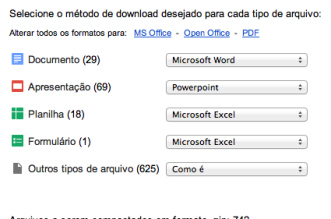
  2. Quando aparecer a tela de download, selecione a aba “Todos os arquivos”
Salvar todos arquivos do Google Docs - Fazer Backup para PC

Salvar todos arquivos do Google Docs - Fazer Backup para PC

Pronto. Agora você pode escolher todos os arquivos que você quer baixar e cada um com o programa que abre ele.

Agora você vai conseguir descarregar todos os seus arquivos do Google Docs com facilidade. Aproveite para baixar seus arquivos do Google Docs e fazer um backup no seu computador ou para editar melhor os documentos no Microsoft Word, Excel e PowerPoint.

Como copiar texto de PDF protegido – tutorial selecionar Adobe reader bloqueado

Written on janeiro 6, 2010 – 08:52 | by Felipe Veiga |

Aprenda como copiar e selecionar o texto para copiar em arquivos PDF protegido. Como selecionar copiar texto de PDF bloqueado para colar no Word.

Antes os arquivos Adobe Reader eram famosos pois não permitiam nem selcionar o texto. Essa era a vantagem do Acrobat Reader. Hoje em dia, tudo é copiável. Mesmo quando protegem o texto em PDF.

Como copiar texto de PDF protegido – tutorial selecionar Adobe reader bloqueado

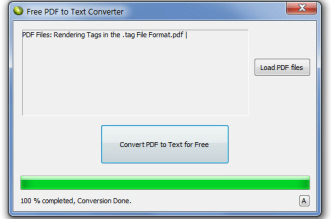
Para copiar o Texto de um arquivo Adobe Reader bloqueado, você tem que seguir os passos abaixo, que ele vai automaticamente extrair o texto do PDF para o Word

Como-copiar-texto-de-PDF-protegido-tutorial-selecionar-Adobe-reader-bloqueado

Conversor de texto do PDF para o Word .DOC extrai o texto a força, mesmo bloqueado

  1. Baixe o Conversor de PDF para .DOC
  2. Selecione o arquivo que está bloqueado para extrair o texto
  3. Clique em Converter para o Word.

Pronto, agora é só abrir o arquivo do Word que você tem todo o texto do documento, prontinho para ser selcionado, editado e arrumado. Se você quiser ainda pode salvar devolta em PDF. Agora você pode copiar texto de PDF protegido!

Converter arquivos de PDF PARA WORD – Online de graça por email

Written on fevereiro 16, 2008 – 12:15 | by Felipe Veiga |

Converta arquivos de PDF para Microsoft Word .doc pela Internet online.

Se você está sem tempo e cansado de fazer o download de programas chatos que não fazem o que prometem, que é converter de PDF para WORD com facilidade, simplesmente envie um emaiil para

Com o arquivo em anexo. Aguarde a resposta, e seu arquivo já virá em formato .doc. Conversão Online de graça!

Converter arquivos por email Online – Excel e Powerpoint para PDF

Written on fevereiro 15, 2008 – 12:09 | by Felipe Veiga |

Converta os arquivos do Microsoft Excel e Microsoft Powerpoint para PDF pela internet, online.

Envie um email para o email abaixo, anexando seu arquivo do Excel, Powerpoint ou Word.

pdf@koolwire.com— Converte Microsoft Word, Excel or PowerPoint para PDF, online, grátis e sem instalar. Aceita arquivos muito maiores, de até 10 MB.

Aguarde a resposta por email, e pronto, você receberá por email seu arquivo convertido.